
Descubra por que o Google Docs faz tanto sucesso e como ele pode beneficiar o seu segmento de trabalho!
Criar documentos deixou de ser uma atividade individual há muito tempo. Em equipes distribuídas, projetos multidisciplinares e empresas que adotaram o trabalho híbrido, produtividade significa colaborar em tempo real, automatizar tarefas e reduzir etapas repetitivas.
É exatamente nesse cenário que o Google Docs se consolidou como uma das ferramentas mais utilizadas por empresas, instituições de ensino e profissionais em todo o mundo. Mais do que um editor de textos baseado na nuvem, o Google Docs evoluiu para uma plataforma inteligente de criação de conteúdo.
Integrado ao Google Workspace e potencializado pelos recursos de inteligência artificial do Gemini, ele permite escrever, revisar, resumir documentos, organizar informações e colaborar simultaneamente com diferentes equipes, tudo em um único ambiente.
Aproveite a leitura!
O que é Google Docs
O Google Docs (Google Documentos) é o editor de textos on-line do Google Workspace, desenvolvido para criar, editar, compartilhar e gerenciar documentos diretamente na nuvem.
Ao contrário dos editores tradicionais, não é necessário instalar programas no computador nem salvar diversas versões do mesmo arquivo. Todo o conteúdo fica armazenado automaticamente no Google Drive, permitindo acesso seguro de qualquer dispositivo conectado à internet.
Essa abordagem elimina diversos problemas comuns, como:
- perda de arquivos;
- conflitos entre versões diferentes do mesmo documento;
- envio constante de anexos por e-mail;
- dificuldade para controlar alterações realizadas por várias pessoas.
Na prática, todos trabalham sempre na versão mais atualizada do documento. Além disso, o Google Docs oferece integração nativa com todo o ecossistema do Google Workspace, incluindo Gmail, Google Drive, Google Meet, Google Agenda, Google Chat, Google Sheets e Google Slides, criando um ambiente unificado para produtividade corporativa.
Hoje, a ferramenta atende desde usuários individuais até grandes empresas que precisam produzir milhares de documentos diariamente com segurança, governança e colaboração em tempo real.
Uma curiosidade: quando foi lançado pela Google, em 2006, o ecossistema era baseado em um sistema chamado Writely. Bastante literal, né?!
Como funciona o Google Documentos
Como adiantamos, o Docs funciona baseado no conceito de Computação em Nuvem, ou seja, essa tecnologia, também conhecida como Cloud Computing. Em vez de armazenar arquivos exclusivamente no computador do usuário, os documentos ficam hospedados na infraestrutura segura do Google Cloud.
Na prática, isso significa que basta fazer login em uma Conta Google para acessar seus arquivos em qualquer lugar.
Essa arquitetura oferece diversas vantagens como:
- Salvamento automático: cada alteração realizada é salva em segundos. Não existe mais o risco de perder horas de trabalho por esquecer de clicar em “Salvar”.
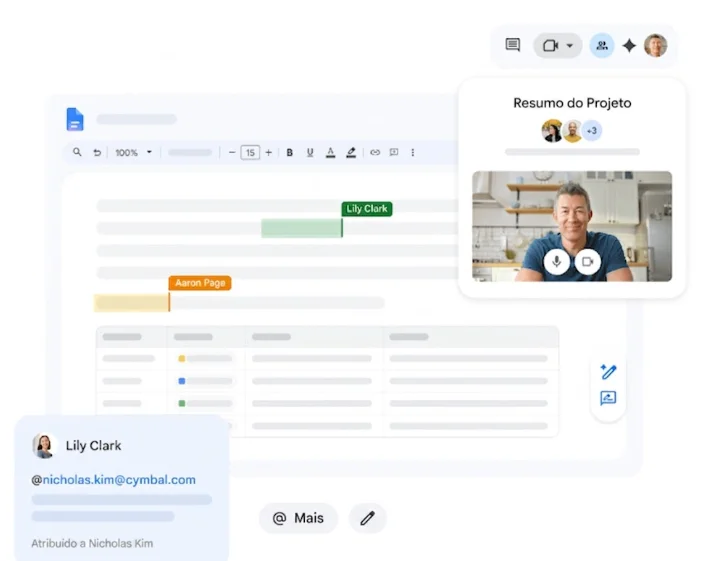
- Colaboração simultânea: diversos usuários podem editar o mesmo documento ao mesmo tempo. Cada participante visualiza as alterações em tempo real, com identificação por cores e histórico completo das edições.
- Histórico de versões: todas as alterações permanecem registradas. Caso seja necessário recuperar uma versão anterior ou identificar quem realizou determinada modificação, basta acessar o histórico. Esse recurso reduz significativamente erros operacionais e facilita auditorias e revisões.
- Compartilhamento inteligente: o acesso pode ser liberado por meio de um simples link, com três níveis de permissão: Apenas visualização, Comentários ou Edição completa. Além disso, administradores podem restringir downloads e impedir compartilhamentos externos.
- Sincronização entre dispositivos: o documento iniciado no computador pode ser continuado no tablet ou smartphone exatamente de onde você parou. Esse recurso é ideal para profissionais em deslocamento ou equipes distribuídas.
Como a inteligência artificial mudou o Google Docs
A colaboratividade é umas das premissas do Google Docs. Não à toa, a ferramenta oferece tantas funcionalidades nesse quesito.
Entretanto, a maior transformação do Google Docs aconteceu com a incorporação da inteligência artificial generativa ao Google Workspace.
Hoje, o Gemini atua como um assistente de produtividade diretamente dentro do documento.
Na prática, isso significa que o usuário não precisa alternar entre diferentes ferramentas para produzir conteúdo, e a IA pode ajudar em praticamente todas as etapas da criação de um documento.
Criar documentos do zero
Em vez de começar com uma página em branco, basta informar o objetivo do documento.
Por exemplo:
- proposta comercial;
- ata de reunião;
- relatório executivo;
- plano de projeto;
- apresentação de ideias;
- manual interno;
- política corporativa.
A IA gera uma estrutura inicial que pode ser personalizada conforme a necessidade.
Reescrever textos
Outro recurso bastante utilizado é a reescrita inteligente.
O Gemini consegue adaptar o mesmo conteúdo para diferentes contextos.
Por exemplo:
- deixar o texto mais formal;
- simplificar explicações técnicas;
- reduzir repetições;
- melhorar a clareza;
- ajustar o tom de comunicação.
Isso reduz significativamente o tempo gasto com revisões.
Criar resumos
Documentos longos podem ser resumidos automaticamente.
Essa funcionalidade facilita reuniões, apresentações e processos de aprovação, permitindo que gestores compreendam rapidamente os principais pontos do conteúdo.
Organizar informações
A IA também auxilia na estruturação do documento.
Ela consegue sugerir:
- novos títulos;
- divisão por tópicos;
- listas;
- tabelas;
- perguntas frequentes;
- conclusões.
Isso melhora tanto a experiência do leitor quanto a organização do conteúdo.
Eliminar tarefas repetitivas
Grande parte do trabalho em um editor de texto não está relacionada à escrita, mas sim à organização das informações.
Com o apoio da IA, atividades repetitivas passam a ser executadas em segundos, permitindo que os profissionais concentrem seus esforços na tomada de decisões, criatividade e análise estratégica.
Três recursos essenciais para a produtividade diária
Além do auxílio da IA, o Google Docs conta com funcionalidades consolidadas que aceleram a rotina de trabalho:
1. Escreva mais rápido
O recurso Escrita Inteligente (Smart Compose) é um daqueles recursos que você não sabia que precisava. Mas, não consegue ficar sem depois que usa pela primeira vez.
Baseado na Tecnologia de Machine Learning, o Escrita Inteligente ajuda você a compor conteúdo de alta qualidade com mais rapidez e facilidade. Ele analisa contextos e padrões para sugerir palavras enquanto você digita.
Dessa forma, você economiza seu tempo reduzindo a escrita repetitiva. E ainda reduz a chance de erros ortográficos e gramaticais, graças às sugestões de ortografia, gramática e frases contextuais relevantes.
2. Integração total dentro e fora do ecossistema
A conectividade do Docs poupa o tempo gasto pulando de aba em aba. Diretamente do documento, você pode:
- Responder aos comentários do Docs direto pelo Gmail;
- Incorporar (em poucos cliques) gráficos do Google Planilhas no seu arquivo de texto;
- Apresentar e compartilhar seu documento de texto em uma videochamada no Google Meet;
- Pesquisar conteúdos e imagens relevantes na Web e no Google Drive diretamente do Docs
- Entre muitas outras possibilidades.
Já no quesito aplicativos de terceiros, as integrações permitem que você acesse os app direto do Docs. Por exemplo, você pode abrir apps de assinatura eletrônica ou ferramentas de gerenciamento de projetos.
Além disso, com complementos integrados, você pode estender as funcionalidades do Documentos com opções de formatação avançada, mesclagem de e-mails e muito mais.
3. Seja produtivo mesmo que off-line
Uma preocupação comum de quem deseja começar a utilizar o Docs é:”e se a Internet cair?” Com o recurso off-line ativado, você pode acessar, criar e editar arquivos do Docs mesmo sem uma conexão com a Internet, trabalhando em qualquer lugar.
O recurso está disponível no navegador Chrome. Basta fazer a instalação sem nenhum custo. Além da liberdade geográfica e de conexão, o Google Docs funciona em qualquer dispositivo, seja iPhone, iPad ou dispositivo Android.
Agora não há mais desculpas para não ser produtivo!

Guia prático da ferramenta
Como editar outros tipos de arquivo de texto no Docs
Nesta altura do artigo, as funcionalidades do Google Docs já podem ter te atraído para adotar a ferramenta.
Mas, talvez, uma dúvida esteja ainda te preocupando: “como trabalhar com outros formatos de arquivo de texto que posso receber ou que já possuo?”
A boa notícia é que o Google Documento é compatível com os principais tipos de arquivos.
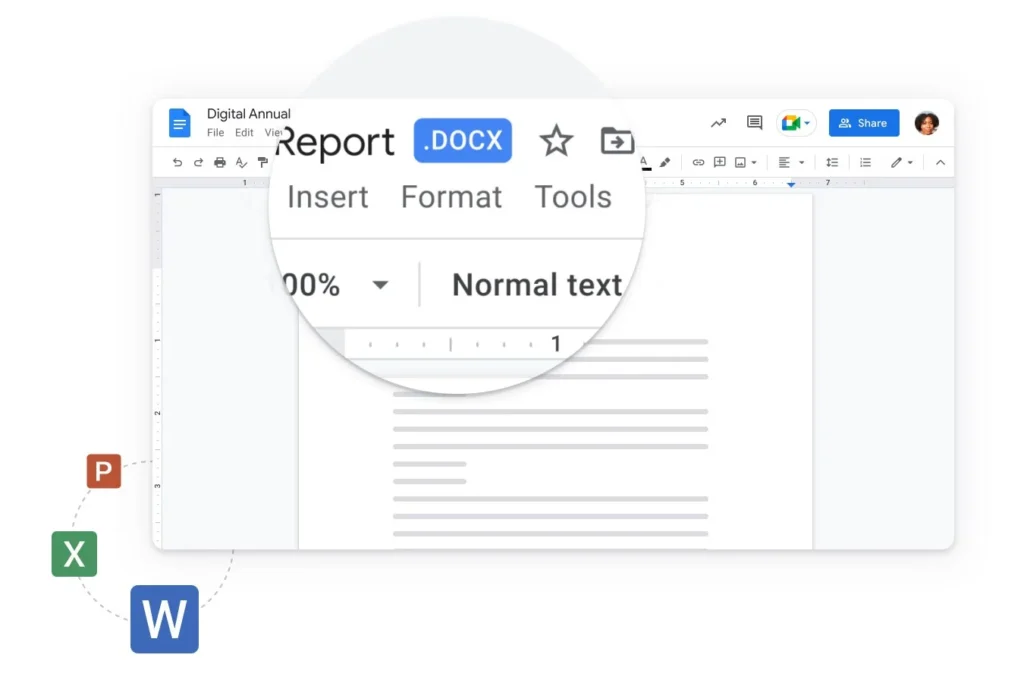
Para editar arquivos do Word, por exemplo, aproveitando todos os recursos avançados no Docs, você só precisa importá-los.
Ao importar um arquivo para o Docs, eles se tornam automaticamente editáveis (sem precisar fazer nenhuma conversão), mesmo se estiverem no formato PDF.
Já na hora de compartilhar o seu trabalho para fora da ferramenta, você pode exportar nos formatos: .docx, .pdf, .odt, .rtf, .txt ou .html.
Como fazer sumário no Google Docs
É possível ver toda a estrutura do documento em um sumário. Cada item do sumário é vinculado a um título do documento. Para adicionar um sumário ou excluir, basta:
1- No computador, abra um arquivo no Documentos Google.
2- Clique onde você quer inserir o sumário.
3- Clique em Inserir > Sumário.
4- Escolha a aparência do sumário.
Para excluir, clique com o botão direito e clique em > Excluir sumário.
Assim, no painel à direita, você pode alterar o formato do sumário e os recuos dos títulos. Vale ressaltar: se o documento estiver no formato sem páginas, não vai ser possível mudar a formatação do sumário.
Você também pode atualizar seu sumário se adicionar novos títulos e cabeçalhos ao documento.
No computador, abra um arquivo no computador, abra um arquivo no Google Docs e clique em atualizar. Assim, o sumário será atualizado.
Como numerar páginas no Google Docs
Importante: para utilizar esse recurso, seu arquivo precisa estar no formato com páginas.
1- Abra um arquivo no Documentos Google.
2- No canto superior esquerdo, clique em Inserir > Número da página.
3- Em seguida, selecione: Número da página, escolha onde inserir os números das páginas e se você deseja pular a primeira página.
Sendo assim, os números das páginas serão adicionados automaticamente em seu arquivo.
Como deixar todas as letras maiúsculas no Google Docs
É muito fácil, basta:
1- Selecione o texto que deseja transformar em maiúsculas.
2- No menu superior, clique em formatar.
3- Em seguida, clique na opção > Maiúsculas.
Pronto, isso transformará o texto selecionado em maiúsculas. Não se esqueça de revisar o documento após a alteração para garantir que tudo esteja conforme o desejado.
Como colocar uma lista em ordem alfabética no Google Docs
1- Abra o navegador e acesse o arquivo no Documentos Google.
2- Já no arquivo, use o mouse para selecionar a lista ou a coluna que deseja alterar, e depois clique em complementos no menu superior.
3- Em formatação clique em ordem e marque a ordem alfabética.
Simples, prático e fácil de se utilizar!
Como definir margens no Google Docs
1- Abra o documento no Google Documentos.
2- Na seção Margens, digite os valores desejados para margens superior, inferior, esquerda e direita em centímetros.
3- Clique em > OK para salvar as alterações!
Para restaurar as margens para o padrão, na seção margens da configuração da página, clique em restaurar padrão.
Como inserir parágrafos no Google Docs
Aqui estão as três maneiras principais:
1- Aperte a tecla Enter, assim, o Google Docs cria automaticamente um novo parágrafo com as mesmas configurações de formatação do parágrafo anterior.
2- Clique na régua, na posição desejada para inserir uma quebra de linha. Clique duas vezes na régua para inserir uma quebra de página.
3- Clique em Inserir > quebra para inserir uma quebra de linha ou de página.
A formatação é importante para organizar e tornar seu texto mais legível de forma eficaz!
Atualizações recentes do Google Docs
O Google Docs passa por melhorias contínuas. Abaixo, destacamos três novidades recentes com foco em usabilidade:
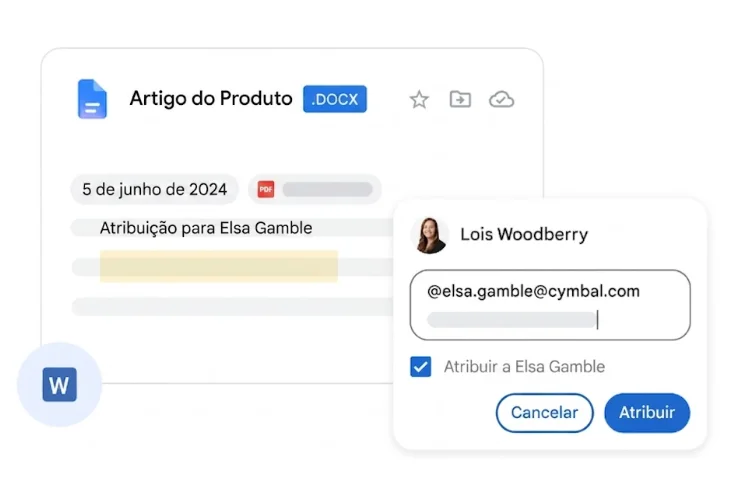
- Atribuição de tarefas integrada: Ao criar um checklist no Docs, você pode atribuir uma tarefa a si mesmo ou a um colega usando o caractere
@. A pendência aparecerá de forma automática no aplicativo “Tarefas” (Google Tasks) do responsável, mantendo o status sincronizado em ambos os lugares; - Preferências de acessibilidade granulares: Agora, em vez de aplicar as mesmas configurações de acessibilidade (como leitores de tela ou suporte a Braille) para todo o Workspace, você pode personalizar as preferências individualmente para o Docs, Sheets ou Slides;
- Arrastar e soltar aprimorado: Se você trabalha com mais de uma tela, agora pode arrastar textos, links ou imagens diretamente de outras abas do navegador (como o Chrome) e soltá-los direto no corpo do documento ou em tabelas.
Google Docs ou Microsoft Word: qual escolher?
A escolha depende da prioridade da sua empresa. Enquanto o Word é conhecido por sua robustez em formatações locais complexas, o Google Docs lidera em agilidade, nuvem e trabalho em equipe.
| Recurso | Google Docs | Microsoft Word |
|---|---|---|
| Colaboração em tempo real | Excelente | Boa (Microsoft 365) |
| Salvamento automático | Sim | Sim |
| Acesso via navegador | Sim | Limitado |
| Trabalho offline | Sim | Sim |
| Integração com IA | Gemini | Microsoft Copilot |
| Compartilhamento por link | Sim | Sim |
| Histórico de versões | Sim | Sim |
| Integração com Workspace | Completa | Não |
| Integração com Microsoft 365 | Limitada | Completa |
Empresas que buscam dinamismo e centralização de processos costumam encontrar no Google Docs a melhor relação de custo-benefício e produtividade.
O futuro da produtividade está na colaboração inteligente
O Google Docs é uma plataforma completa de produtividade.
A combinação entre armazenamento em nuvem, colaboração em tempo real, integração com o Google Workspace e inteligência artificial permite que profissionais e empresas criem documentos com mais rapidez, organização e qualidade.
À medida que novas funcionalidades são incorporadas, a tendência é que tarefas operacionais sejam cada vez mais automatizadas, permitindo que as equipes dediquem mais tempo à análise, à criatividade e à tomada de decisões.
Se a sua empresa busca modernizar a forma de criar, compartilhar e gerenciar documentos, o Google Docs é o ecossistema ideal para integrar pessoas e inteligência artificial.
Conte com a IPNET by Vivo, parte do Grupo Telefônica, para auxiliar a sua empresa a extrair o máximo potencial das ferramentas Google. Baixe o nosso guia gratuito e descubra insights valiosos para o seu segmento de negócio!
Perguntas frequentes sobre o Google Docs
O Google Docs é gratuito?
Sim. Qualquer pessoa com uma Conta Google pode utilizar gratuitamente o Google Docs.
Empresas que desejam recursos avançados de administração, segurança, armazenamento e inteligência artificial podem contratar planos do Google Workspace.
O Google Docs funciona sem internet?
Sim.
Após ativar o modo offline, é possível criar e editar documentos normalmente. Quando a conexão retornar, as alterações serão sincronizadas automaticamente.
O Google Docs substitui o Microsoft Word?
Para muitas empresas, sim.
O Google Docs oferece praticamente todos os recursos necessários para criação de documentos profissionais, além de vantagens importantes em colaboração e armazenamento na nuvem.
Posso editar arquivos do Word no Google Docs?
Sim.
Arquivos DOCX podem ser abertos, editados e compartilhados normalmente.
Também é possível exportar novamente no formato Word quando necessário.
É seguro armazenar documentos no Google Docs?
Sim.
Os documentos ficam protegidos pela infraestrutura do Google Cloud, que utiliza criptografia, autenticação em múltiplos fatores (quando habilitada) e controles avançados de acesso.
Além disso, administradores do Google Workspace podem aplicar políticas de segurança específicas para a organização.
Como a inteligência artificial ajuda no Google Docs?
O Gemini pode auxiliar na criação, revisão, reorganização e resumo de documentos.
Isso reduz tarefas repetitivas e acelera a produção de conteúdo, especialmente para equipes que trabalham com relatórios, propostas comerciais, materiais de marketing e documentação interna.
Conte com a IPNET by Vivo, parte do Grupo Telefônica, para te auxiliar a descobrir como as ferramentas Google podem ajudar o seu segmento de negócio!